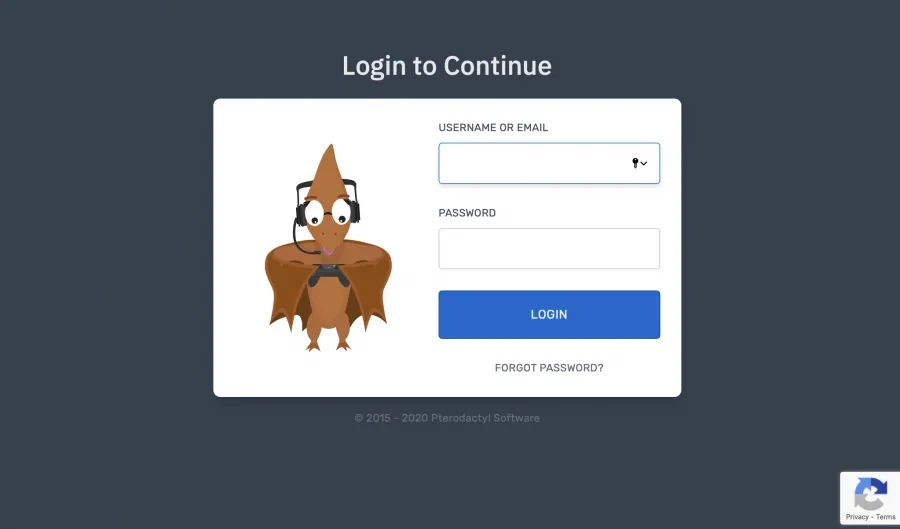
BTS Telecom folosește pentru panou de control pentru jocuri platforma Pterodactyl pentru a oferi maximum de securitate, toate serverele rulând izolate și cu resurse dedicate.
Pentru cei care sunt încă la început cu folosirea acestei platforme am creat câteva tutoriale:
- Cum schimb parola ?
- Cum setez autentificare în 2 pași sau Two-Factor Authentication (2FA)?
- Cum modific adresa de email?
- Cum pot seta să se facă backup automat?
- Cum mă conectez la FTP?
1. Cum schimb parola ?
Intră în panoul pentru setări cont situat în partea dreaptă (vezi poza mai jos).
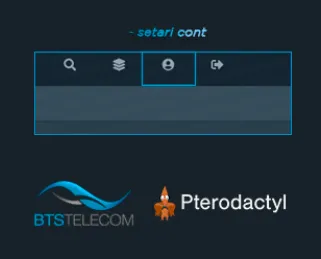
Trebuie să-ți știi parola curentă.
(în caz că ți-ai uitat parola, ți-o poți schimba din panelul btstelecom.ro sau te deloghezi de pe pterodactyl dashboard și dai reset password.)
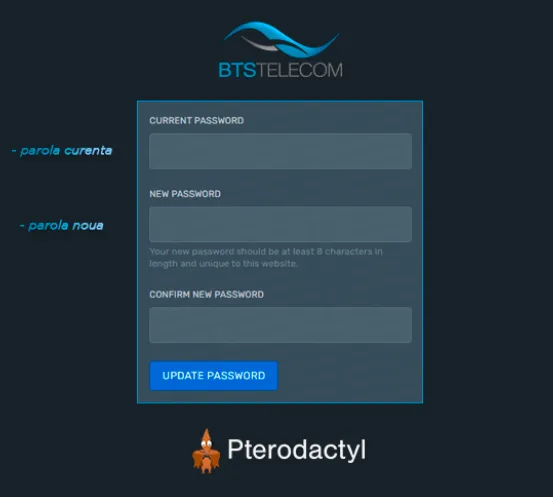
Parola veche, noua parolă, update password.
2. Cum setez autentificare în 2 pași?
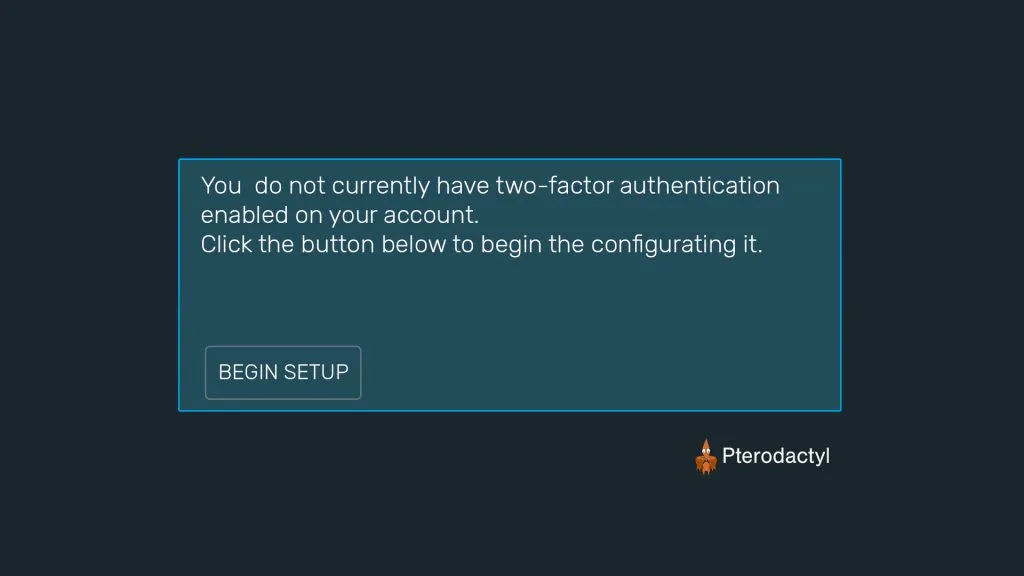
Înainte să pornim procesul de configurare (begin setup), avem nevoie de Google Authenticator instalat pe telefonul mobil, pe care îl vom descărca de pe Magazin Play / App Store.
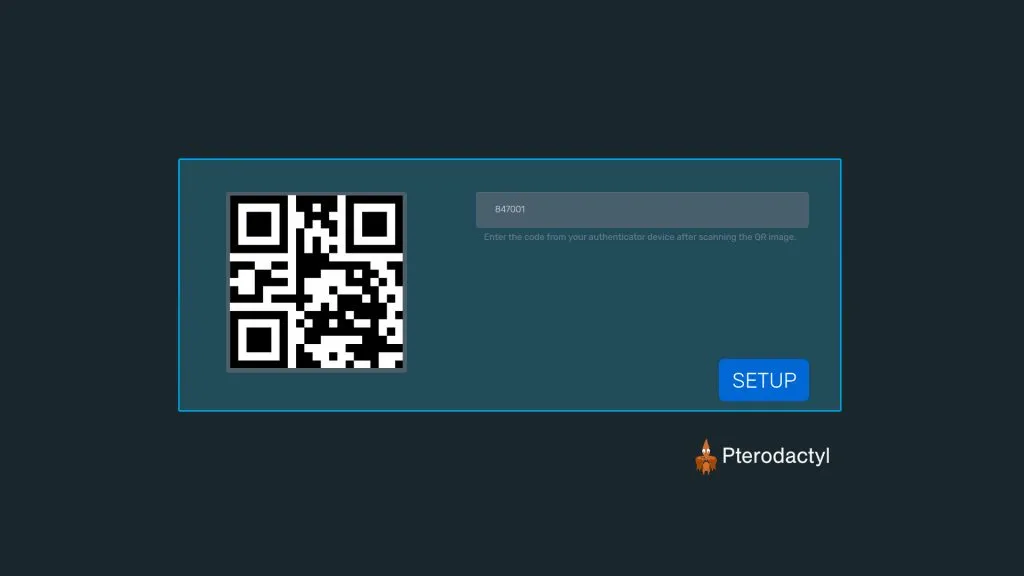
Deschidem aplicația Google Authenticator, scanăm codul QR afișat, automat va fi generat un cod din 6 cifre.
Introducem codul format din 6 cifre din aplicația Google Authenticator în dashboard.
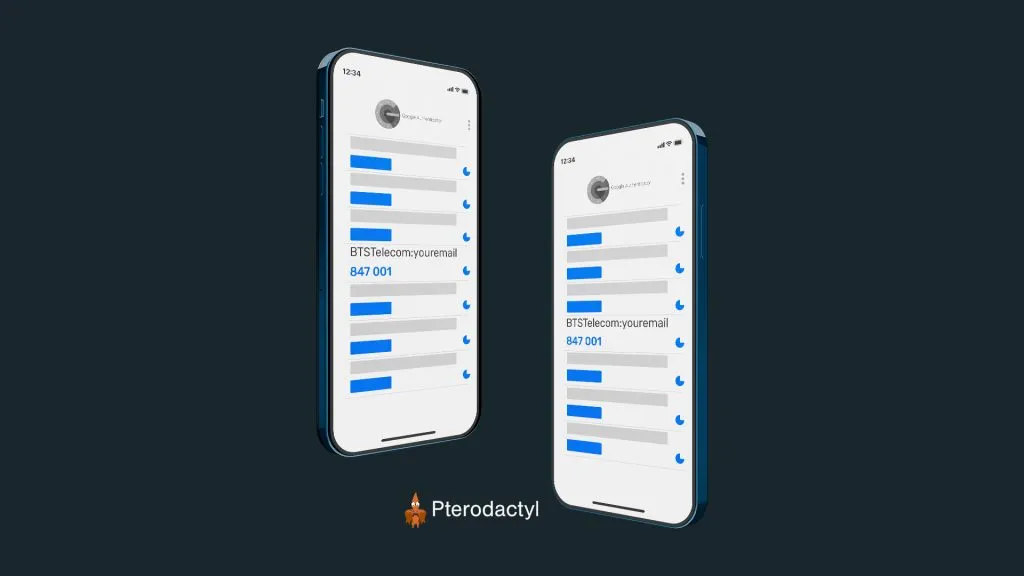
Notă: „Trebuie să introduceți codul de securitate în termen de 30 de secunde. După expirarea timpului, aplicația va genera un nou cod format din șase cifre.”